Domain kpcs.de kaufen?
Wir ziehen mit dem Projekt
kpcs.de um.
Sind Sie am Kauf der Domain
kpcs.de interessiert?
domain@kv-gmbh.de · 0541-91531010
Domain kpcs.de kaufen?
Warum funktioniert das Scrollen mit dem Touchpad im Internet nicht?
Es gibt mehrere mögliche Gründe, warum das Scrollen mit dem Touchpad im Internet nicht funktioniert. Einer der häufigsten Gründe ist, dass die Treiber für das Touchpad nicht richtig installiert oder veraltet sind. Ein weiterer Grund könnte sein, dass die Einstellungen für das Touchpad falsch konfiguriert sind oder dass es ein Problem mit der Internetbrowser-Software gibt. Es kann hilfreich sein, die Treiber zu aktualisieren, die Touchpad-Einstellungen zu überprüfen oder einen anderen Internetbrowser auszuprobieren, um das Problem zu beheben. **
Macht das Touchpad Geräusche?
Ja, das Touchpad kann Geräusche machen, insbesondere wenn es stark gedrückt oder berührt wird. Dies kann ein Klicken oder Klacken verursachen. Die Lautstärke und Art der Geräusche können jedoch je nach Gerät variieren. **


Ähnliche Suchbegriffe für Touchpad
Top-Angebote
Produkte zum Begriff Touchpad:
-
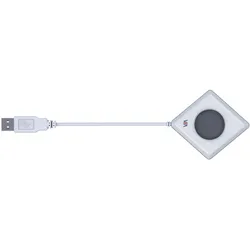
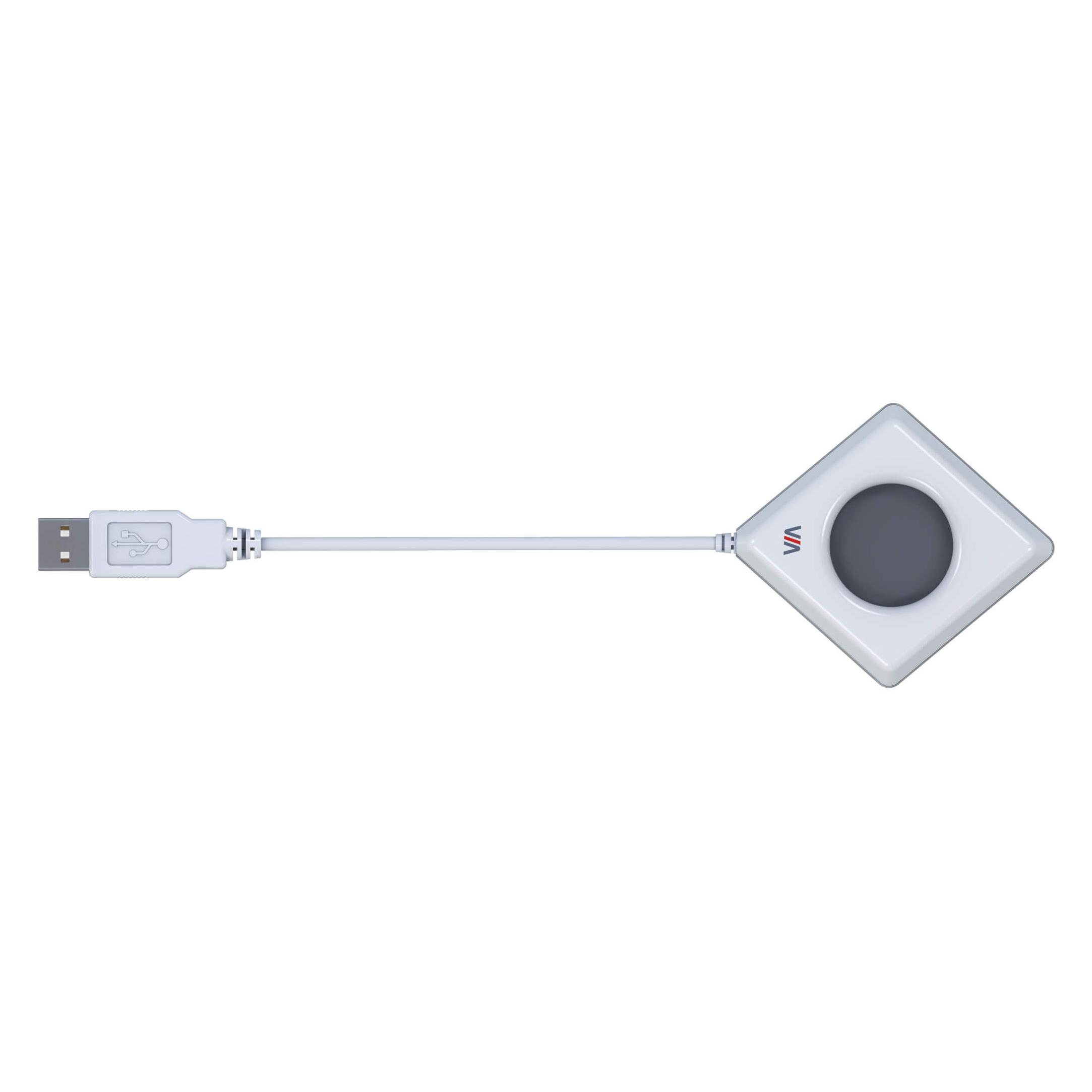
Kramer VIA Pad - Screen-Share Touchpad (Netzwerk Zubehör), Zubehör NetzwerkDas VIA Pad ist ein optionales Touchpad-Zubehör für die VIA-Produktreihe, das ein einfaches Ein- und Aussteigen ermöglicht. Es erlaubt dem Benutzer, seinen Laptop-Bildschirm problemlos auf dem VIA-ausgestatteten Display im Besprechungsraum zu teilen. - Einfache Plug-and-Play-Verbindung über USB. - Status-LED-Ring zeigt aktiv, im Standby, pausiert und Nicht stören-Status an. - PC-Systemkompatibilität mit Mac und Windows 7/8/10. - VIA-Kompatibilität mit Version 1.8 und höher.93,90 €*Versand: 0,00 €Sichere Weiterleitung zum Anbieter
-
Sommer, Frank: Shell-ProgrammierungShell-Programmierung , Das umfassende Handbuch. Für Bourne-, Korn- und Bourne-Again-Shell (bash). Ideal für alle UNIX-Admins (Linux, macOS) , Radlager > Sportfederung , Auflage: 7. Auflage, Erscheinungsjahr: 20220609, Produktform: Leinen, Titel der Reihe: Rheinwerk Computing##, Autoren: Sommer, Frank~Kania, Stefan~Wolf, Jürgen, Edition: REV, Auflage: 22007, Auflage/Ausgabe: 7. Auflage, Seitenzahl/Blattzahl: 868, Themenüberschrift: COMPUTERS / System Administration / Linux & UNIX Administration, Keyword: Terminal; grep; awk; sed; Programmieren; Entwickeln; Reguläre Ausdrücke regular expressions; Ubuntu; Arch Gentoo; Shell-Scripting; Kommandozeile; Scripte Skripte; Hand-Buch lernen Wissen Tipps Kurse Grundlagen Tutorials Workshops; LPIC; Automatisierung; Bash; Linux; UNIX, Fachschema: Betriebssystem (EDV)~Operating System~EDV / Theorie / Allgemeines~Informatik~Linux / Programmierung~Programmiersprachen~Shell (EDV)~Unix / Programmierung~Betriebssystem (EDV) / Linux~Linux~Unix / Linux, Fachkategorie: Systemadministration, Sprache: Deutsch, Warengruppe: HC/Betriebssysteme/Benutzeroberflächen, Fachkategorie: Linux, Thema: Verstehen, Text Sprache: ger, UNSPSC: 49019900, Warenverzeichnis für die Außenhandelsstatistik: 49019900, Verlag: Rheinwerk Verlag GmbH, Verlag: Rheinwerk Verlag GmbH, Verlag: Rheinwerk Verlag GmbH, Länge: 246, Breite: 181, Höhe: 54, Gewicht: 1722, Produktform: Gebunden, Genre: Mathematik/Naturwissenschaften/Technik/Medizin, Genre: Mathematik/Naturwissenschaften/Technik/Medizin, Vorgänger: 2674210, Vorgänger EAN: 9783836263467 9783836240871 9783836223102 9783836216500 9783836211574, Herkunftsland: DEUTSCHLAND (DE), Katalog: deutschsprachige Titel, Katalog: Gesamtkatalog, Katalog: Kennzeichnung von Titeln mit einer Relevanz > 30, Katalog: Lagerartikel, Book on Demand, ausgew. Medienartikel, Relevanz: 0080, Tendenz: -1, Unterkatalog: AK, Unterkatalog: Bücher, Unterkatalog: Hardcover, Unterkatalog: Lagerartikel, WolkenId: 5378344,90 €*Versand: 0,00 €Sichere Weiterleitung zum Anbieter


-
Wie Rechtsklick mit Touchpad?
Um mit einem Touchpad einen Rechtsklick durchzuführen, gibt es verschiedene Möglichkeiten, je nachdem welches Betriebssystem du verwendest. Bei den meisten modernen Touchpads kannst du einen Rechtsklick durchführen, indem du mit zwei Fingern gleichzeitig auf das Touchpad tippst oder klickst. Alternativ kannst du auch die untere rechte Ecke des Touchpads leicht antippen, um einen Rechtsklick auszulösen. Falls diese Methoden nicht funktionieren, kannst du auch die Einstellungen deines Touchpads überprüfen, um zu sehen, ob es spezielle Optionen für die Rechtsklick-Funktion gibt. Wenn du immer noch Schwierigkeiten hast, könntest du auch eine externe Maus anschließen, um einen Rechtsklick durchzuführen. **
-
Ist das Touchpad deaktiviert?
Um diese Frage zu beantworten, müsste ich wissen, welches Gerät du verwendest. In den meisten Fällen kann das Touchpad über die Einstellungen deaktiviert oder aktiviert werden. Du kannst auch versuchen, die Funktionstaste (Fn) zusammen mit einer der Funktionstasten (F1-F12) zu drücken, um das Touchpad ein- oder auszuschalten. **
-
Ist das Touchpad verschwunden?
Nein, das Touchpad ist nicht verschwunden. Es ist nach wie vor ein Standardmerkmal auf den meisten Laptops und wird auch weiterhin in neuen Modellen integriert. Es kann jedoch sein, dass einige Hersteller alternative Eingabemethoden wie Touchscreens oder Trackpoints anbieten. **
-
Was ist der Unterschied zwischen Hardware-Programmierung und Software-Programmierung?
Hardware-Programmierung bezieht sich auf das Schreiben von Code, der direkt auf Hardware-Komponenten wie Mikrocontrollern oder FPGA-Chips ausgeführt wird. Dies erfordert ein tiefes Verständnis der Hardware-Architektur und der Register-Level-Programmierung. Software-Programmierung hingegen bezieht sich auf das Schreiben von Code, der auf einem Betriebssystem oder einer virtuellen Maschine ausgeführt wird. Hier liegt der Fokus auf der Entwicklung von Anwendungen und der Nutzung von vorhandenen Software-Bibliotheken und APIs. **

Wie kann ich Touchpad aktivieren?
Um das Touchpad auf deinem Laptop zu aktivieren, musst du zuerst sicherstellen, dass es nicht aus Versehen deaktiviert wurde. Dies kannst du über die Tastenkombination Fn + F7 oder eine ähnliche Kombination versuchen. Falls das nicht funktioniert, gehe in die Systemeinstellungen deines Laptops und suche nach den Touchpad-Einstellungen. Dort kannst du das Touchpad aktivieren und auch weitere Einstellungen vornehmen. Wenn du immer noch Probleme hast, könnte es sein, dass der Treiber für das Touchpad nicht korrekt installiert ist. In diesem Fall solltest du die neueste Treiberversion von der Herstellerwebsite herunterladen und installieren. **
Wie benutzt man ein Touchpad?
Ein Touchpad wird in der Regel verwendet, um den Mauszeiger auf dem Bildschirm zu steuern. Man bewegt den Finger über das Touchpad, um den Cursor zu bewegen. Durch Antippen des Touchpads mit einem oder mehreren Fingern kann man verschiedene Aktionen wie Klicken, Doppelklicken oder Scrollen ausführen. Man kann auch Multitouch-Gesten verwenden, um Funktionen wie Zoomen oder Drehen zu aktivieren. Es ist wichtig, die Einstellungen des Touchpads anzupassen, um die Empfindlichkeit und andere Funktionen nach den eigenen Vorlieben anzupassen. **
Top-Angebote
Produkte zum Begriff Touchpad:
-
Contour Touch Ergonomic Touchpad Wireless - Touchpad ()Touchpad bringt die Navigation zurück zur Mitte mit einem vollformatigen ergonomischen Layout, kapazitiver Multi-Touch-Glasoberfläche, Bluetooth-5.1-Funkverbindung und vier Tasten. Das Contour Touch Ergonomic Touchpad Wireless kombiniert eine glatte, klickbare Glasoberfläche mit einer vollwertigen Handgelenkstütze, um die Schulterreichweite zu verringern und die Nutzung über längere Zeit komfortabler zu machen. Connectivity: Bluetooth 5.1 kabellos Detection: kapazitive Multi-Touch-Oberfläche Buttons: 4 Shortcut-Tasten Battery: Lithium-Ionen 800 mAh, bis zu 20 Tage Included: vollwertige Handgelenkstütze und USB-C-Ladekabel OS: Windows Ergonomisches Design und vollwertige Handgelenkstütze sorgen für eine komfortable, schmerzlindernde Einrichtung für lange Arbeitstage.139,00 €*Versand: 5,99 €Sichere Weiterleitung zum Anbieter
-
Contour Touch Ergonomic Touchpad Wired - Touchpad ()Touchpad mit ergonomischer, vollformatiger kapazitiver Glasoberfläche, Multi-Touch-Gesten, vier Tasten und kabelgebundener USB-C-Verbindung. Konzipiert, um Schulterbelastung zu verringern und die Navigation zu zentrieren, ermöglicht Contour Touch Ergonomic Touchpad Wired das Zeigen, Klicken und Scrollen, ohne zur Seite greifen zu müssen, während die Shortcut-Tasten gängige Aktionen vereinfachen. Verbindung: Kabelgebundene USB-C-Schnittstelle Oberfläche: Kapazitives Glas mit Unterstützung für Mehrfinger-Gesten Tasten: Vier programmierbare Tasten Handgelenkauflage: Vollformatige Handgelenkstütze für zusätzlichen Komfort Kompatibilität: Erfordert Windows Im Lieferumfang: USB-C-auf-USB-A-Adapter Ergonomisches Design und programmierbare Bedienelemente bieten eine komfortable, schmerzlindernde Lösung für lange Arbeitssitzungen.121,10 €*Versand: 5,99 €Sichere Weiterleitung zum Anbieter
-
Kramer VIA Pad - Screen-Share Touchpad (Netzwerk Zubehör), Zubehör NetzwerkDas VIA Pad ist ein optionales Touchpad-Zubehör für die VIA-Produktreihe, das ein einfaches Ein- und Aussteigen ermöglicht. Es erlaubt dem Benutzer, seinen Laptop-Bildschirm problemlos auf dem VIA-ausgestatteten Display im Besprechungsraum zu teilen. - Einfache Plug-and-Play-Verbindung über USB. - Status-LED-Ring zeigt aktiv, im Standby, pausiert und Nicht stören-Status an. - PC-Systemkompatibilität mit Mac und Windows 7/8/10. - VIA-Kompatibilität mit Version 1.8 und höher.93,90 €*Versand: 0,00 €Sichere Weiterleitung zum Anbieter
-
Sommer, Frank: Shell-ProgrammierungShell-Programmierung , Das umfassende Handbuch. Für Bourne-, Korn- und Bourne-Again-Shell (bash). Ideal für alle UNIX-Admins (Linux, macOS) , Radlager > Sportfederung , Auflage: 7. Auflage, Erscheinungsjahr: 20220609, Produktform: Leinen, Titel der Reihe: Rheinwerk Computing##, Autoren: Sommer, Frank~Kania, Stefan~Wolf, Jürgen, Edition: REV, Auflage: 22007, Auflage/Ausgabe: 7. Auflage, Seitenzahl/Blattzahl: 868, Themenüberschrift: COMPUTERS / System Administration / Linux & UNIX Administration, Keyword: Terminal; grep; awk; sed; Programmieren; Entwickeln; Reguläre Ausdrücke regular expressions; Ubuntu; Arch Gentoo; Shell-Scripting; Kommandozeile; Scripte Skripte; Hand-Buch lernen Wissen Tipps Kurse Grundlagen Tutorials Workshops; LPIC; Automatisierung; Bash; Linux; UNIX, Fachschema: Betriebssystem (EDV)~Operating System~EDV / Theorie / Allgemeines~Informatik~Linux / Programmierung~Programmiersprachen~Shell (EDV)~Unix / Programmierung~Betriebssystem (EDV) / Linux~Linux~Unix / Linux, Fachkategorie: Systemadministration, Sprache: Deutsch, Warengruppe: HC/Betriebssysteme/Benutzeroberflächen, Fachkategorie: Linux, Thema: Verstehen, Text Sprache: ger, UNSPSC: 49019900, Warenverzeichnis für die Außenhandelsstatistik: 49019900, Verlag: Rheinwerk Verlag GmbH, Verlag: Rheinwerk Verlag GmbH, Verlag: Rheinwerk Verlag GmbH, Länge: 246, Breite: 181, Höhe: 54, Gewicht: 1722, Produktform: Gebunden, Genre: Mathematik/Naturwissenschaften/Technik/Medizin, Genre: Mathematik/Naturwissenschaften/Technik/Medizin, Vorgänger: 2674210, Vorgänger EAN: 9783836263467 9783836240871 9783836223102 9783836216500 9783836211574, Herkunftsland: DEUTSCHLAND (DE), Katalog: deutschsprachige Titel, Katalog: Gesamtkatalog, Katalog: Kennzeichnung von Titeln mit einer Relevanz > 30, Katalog: Lagerartikel, Book on Demand, ausgew. Medienartikel, Relevanz: 0080, Tendenz: -1, Unterkatalog: AK, Unterkatalog: Bücher, Unterkatalog: Hardcover, Unterkatalog: Lagerartikel, WolkenId: 5378344,90 €*Versand: 0,00 €Sichere Weiterleitung zum Anbieter
-
Warum funktioniert das Scrollen mit dem Touchpad im Internet nicht?
Es gibt mehrere mögliche Gründe, warum das Scrollen mit dem Touchpad im Internet nicht funktioniert. Einer der häufigsten Gründe ist, dass die Treiber für das Touchpad nicht richtig installiert oder veraltet sind. Ein weiterer Grund könnte sein, dass die Einstellungen für das Touchpad falsch konfiguriert sind oder dass es ein Problem mit der Internetbrowser-Software gibt. Es kann hilfreich sein, die Treiber zu aktualisieren, die Touchpad-Einstellungen zu überprüfen oder einen anderen Internetbrowser auszuprobieren, um das Problem zu beheben. **
-
Macht das Touchpad Geräusche?
Ja, das Touchpad kann Geräusche machen, insbesondere wenn es stark gedrückt oder berührt wird. Dies kann ein Klicken oder Klacken verursachen. Die Lautstärke und Art der Geräusche können jedoch je nach Gerät variieren. **
-
Wie Rechtsklick mit Touchpad?
Um mit einem Touchpad einen Rechtsklick durchzuführen, gibt es verschiedene Möglichkeiten, je nachdem welches Betriebssystem du verwendest. Bei den meisten modernen Touchpads kannst du einen Rechtsklick durchführen, indem du mit zwei Fingern gleichzeitig auf das Touchpad tippst oder klickst. Alternativ kannst du auch die untere rechte Ecke des Touchpads leicht antippen, um einen Rechtsklick auszulösen. Falls diese Methoden nicht funktionieren, kannst du auch die Einstellungen deines Touchpads überprüfen, um zu sehen, ob es spezielle Optionen für die Rechtsklick-Funktion gibt. Wenn du immer noch Schwierigkeiten hast, könntest du auch eine externe Maus anschließen, um einen Rechtsklick durchzuführen. **
-
Ist das Touchpad deaktiviert?
Um diese Frage zu beantworten, müsste ich wissen, welches Gerät du verwendest. In den meisten Fällen kann das Touchpad über die Einstellungen deaktiviert oder aktiviert werden. Du kannst auch versuchen, die Funktionstaste (Fn) zusammen mit einer der Funktionstasten (F1-F12) zu drücken, um das Touchpad ein- oder auszuschalten. **
Ähnliche Suchbegriffe für Touchpad
-
Ist das Touchpad verschwunden?
Nein, das Touchpad ist nicht verschwunden. Es ist nach wie vor ein Standardmerkmal auf den meisten Laptops und wird auch weiterhin in neuen Modellen integriert. Es kann jedoch sein, dass einige Hersteller alternative Eingabemethoden wie Touchscreens oder Trackpoints anbieten. **
-
Was ist der Unterschied zwischen Hardware-Programmierung und Software-Programmierung?
Hardware-Programmierung bezieht sich auf das Schreiben von Code, der direkt auf Hardware-Komponenten wie Mikrocontrollern oder FPGA-Chips ausgeführt wird. Dies erfordert ein tiefes Verständnis der Hardware-Architektur und der Register-Level-Programmierung. Software-Programmierung hingegen bezieht sich auf das Schreiben von Code, der auf einem Betriebssystem oder einer virtuellen Maschine ausgeführt wird. Hier liegt der Fokus auf der Entwicklung von Anwendungen und der Nutzung von vorhandenen Software-Bibliotheken und APIs. **
-
Wie kann ich Touchpad aktivieren?
Um das Touchpad auf deinem Laptop zu aktivieren, musst du zuerst sicherstellen, dass es nicht aus Versehen deaktiviert wurde. Dies kannst du über die Tastenkombination Fn + F7 oder eine ähnliche Kombination versuchen. Falls das nicht funktioniert, gehe in die Systemeinstellungen deines Laptops und suche nach den Touchpad-Einstellungen. Dort kannst du das Touchpad aktivieren und auch weitere Einstellungen vornehmen. Wenn du immer noch Probleme hast, könnte es sein, dass der Treiber für das Touchpad nicht korrekt installiert ist. In diesem Fall solltest du die neueste Treiberversion von der Herstellerwebsite herunterladen und installieren. **
-
Wie benutzt man ein Touchpad?
Ein Touchpad wird in der Regel verwendet, um den Mauszeiger auf dem Bildschirm zu steuern. Man bewegt den Finger über das Touchpad, um den Cursor zu bewegen. Durch Antippen des Touchpads mit einem oder mehreren Fingern kann man verschiedene Aktionen wie Klicken, Doppelklicken oder Scrollen ausführen. Man kann auch Multitouch-Gesten verwenden, um Funktionen wie Zoomen oder Drehen zu aktivieren. Es ist wichtig, die Einstellungen des Touchpads anzupassen, um die Empfindlichkeit und andere Funktionen nach den eigenen Vorlieben anzupassen. **
* Alle Preise verstehen sich inklusive der gesetzlichen Mehrwertsteuer und ggf. zuzüglich Versandkosten. Die Angebotsinformationen basieren auf den Angaben des jeweiligen Shops und werden über automatisierte Prozesse aktualisiert. Eine Aktualisierung in Echtzeit findet nicht statt, so dass es im Einzelfall zu Abweichungen kommen kann. ** Hinweis: Teile dieses Inhalts wurden von KI erstellt.